Wie Klexo funktioniert
Accountverwaltung und Spielprofile
Verwaltungskonto
E-Mail + Passwort
Account-Code: K7RZM3QA
lina
PIN ••••
nino_04
PIN ••••
Mein Profil
optional, für Erwachsene
Ein Verwaltungskonto, mehrere Spielprofile: Kinder melden sich mit Account-Code, Benutzername und PIN an, ganz ohne eigene E-Mail-Adresse.
Das Verwaltungskonto
Die Spielprofile
So melden sich Kinder an
Was du im Konto-Bereich verwaltest
Eigenkreationen und Teilen
In manchen Spielen kann das Kind Eigenkreationen speichern: Pixel-Bilder, Kompositionen aus der Musik-Werkstatt, eigene Levels in Klexos Regelwerk, eigene Graphen in Euler-Pfade und mehr. Wer sieht diese Werke?
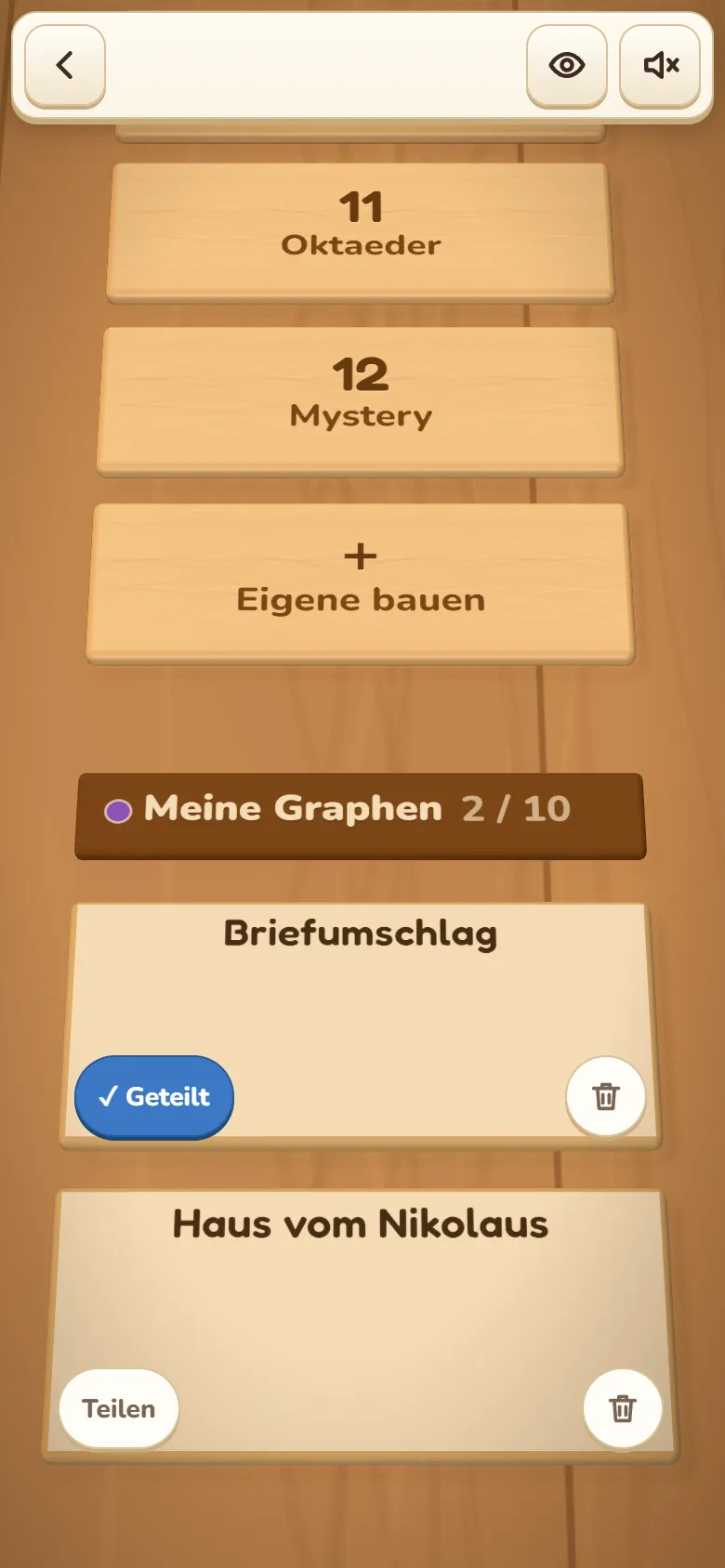
Account-intern: Gespeicherte Werke sieht in erster Linie nur das Kind selbst. Andere Spielprofile im selben Klexo-Account sehen die gespeicherten Werke, wenn das Kind seine Werke teilt. Dafür liegt in der Spielübersicht auf dem Plättchen eines eigenen Werks der Knopf «Teilen». Geteilte Werke erscheinen bei den anderen Spielprofilen in der Gruppe «Mit dir geteilte …», zum Beispiel «Mit dir geteilte Bilder». Auf diese Weise können auch Rätsel und Levels geteilt werden, die ein Kind selbst erstellt (z.B. im Spiel «Klexos Regelwerk»). Spielprofile ausserhalb des Accounts (also solche, die unter einem anderen Account-Code laufen) sehen diese geteilten Inhalte nicht.
Magic-Link: Für manche Inhalte (z.B. Kompositionen aus der Musik-Werkstatt) kann das Kind zusätzlich einen temporären Link erzeugen und auch jemandem ohne Klexo-Account schicken. Dieser Link ist 7 Tage gültig und danach automatisch deaktiviert. Nur wer den Link kennt, sieht das Werk.
Es existiert keine öffentliche Galerie, keine Hinweise dazu, was in anderen Spielprofilen gespielt oder erstellt wird, kein «Folgen», «Liken» oder «Kommentieren». Klexo speichert nur das Minimum, das nötig ist. Details dazu stehen in der Datenschutzerklärung.
Aufbau eines Spiels
So sieht ein typisches Klexo-Spiel aus. Die Bilder zeigen die Oberfläche so, wie ein Kind sie sieht, mit dem Testprofil «Lina». Auf dem Handy zeigt die Kopfleiste nur Symbole.
Die Spielbibliothek

Die Spielübersicht

Die Kopfleiste

- Zurück (Pfeil nach links) führt zur Spielübersicht und von dort zur Spielbibliothek (angemeldete Kinder) oder zur Seite «Spiele zum Entdecken» (Besucher ohne Account).
- Ton (Lautsprecher) schaltet alle Klänge ein oder aus. Die Einstellung gilt für alle Spiele auf diesem Gerät, das Kind muss sie also nicht für jedes Spiel einzeln wiederholen.
- So geht's (Fragezeichen) öffnet die Anleitung des Spiels.
- Ansicht wechseln (Auge) wechselt zwischen 3D und der Ansicht von oben.
- Weitere Knöpfe gehören zum jeweiligen Spiel, zum Beispiel «Rückgängig».
Ansicht wechseln

Der Knopf mit dem Auge wechselt zwischen zwei Ansichten: schräg von der Seite (3D) und genau von oben. Am Spiel selbst ändert das nichts. Die gewählte Ansicht gilt für alle Spiele und Spielübersichten, bis das Kind wieder wechselt. Sie wird pro Spielprofil gespeichert, auch wenn sich mehrere Kinder ein Gerät teilen. Spiele, bei denen die Höhe zum Spiel gehört (etwa Galtonbrett oder Turm von Hanoi), gibt es nur in 3D, Spiele auf Papier wie Gedichte schreiben nur von oben.
Die Anleitung im Spiel

Spielfeld und Punkte-Anzeige
Die Siegmeldung

Eigene Werke speichern, teilen und löschen
Levels selbst bauen
